换手机 2FA 怎么迁移?验证器 App 备份与找回方法

旧手机一重置,验证码可能跟着消失。整理换机前的检查清单、Google 与微软验证器的迁移步骤,以及手机丢失时怎么用备用验证码找回账号。
要点摘要
- 换手机时,验证器 App 里的 2FA 数据不一定会自动搬家,所有账号确认能登录之前,旧手机先不要重置。
- Google 身份验证器登录 Google 账号后会同步验证码,也可以用“转移账号”生成二维码迁移到新手机。
- 微软说明,在 iPhone 上备份的 Microsoft Authenticator 账号无法在 Android 手机上恢复。
- Google 一次提供 10 个 8 位数备用验证码,每个只能用一次,生成新的一组后旧的会自动失效。
- 手机丢失时,先用备用验证码或其他验证方式登录,再移除丢失的设备、检查登录记录并更换密码。
换新手机时,照片和聊天记录大家都记得备份,最容易漏掉的却是 2FA 验证器 App。旧手机一重置,验证码跟着消失,就可能被自己的账号挡在门外。
还不熟悉 2FA 的话,可以先看2FA 两步验证是什么。本文整理换机前的准备、两款常见验证器 App 的迁移方法、没有备份时怎么重新绑定,以及手机丢失时怎么找回。
换手机前要先做什么?
先确认每个账号用哪种 2FA、找出备用验证码、把验证器 App 更新到最新版;新手机全部测试成功前,旧手机先不要重置。
- 列出账号清单:打开验证器 App,记下里面有哪些账号;也想一想哪些账号是用短信接收验证码。
- 找出备用验证码:确认重要账号的备用验证码还在、还没用完;找不到就趁旧手机还能登录时重新生成一组。
- 更新 App:Google 说明,用二维码手动迁移时,旧手机上的 Google 身份验证器需要是最新版本。
- 保留旧手机:迁移完成、在新手机上逐一登录测试成功后,再重置或回收旧手机。
Google 身份验证器怎么迁移到新手机?
两种方法:App 登录 Google 账号就会自动同步;没登录的话,用旧手机“转移账号”生成二维码给新手机扫描。
方法一:登录 Google 账号自动同步
Google 说明,在 Google 身份验证器中登录 Google 账号,验证码就会在各设备间同步,传输和存储时都有加密;新手机的 App 登录同一个账号,验证码会自动出现。要注意的是,在任何一台设备上删除验证码,其他同步的设备也会一起删除。
如果当初没有登录 Google 账号,验证码只存在那部手机上,其他设备拿不到,换机时就要用方法二。
方法二:用二维码手动迁移
- 在新手机上安装 Google 身份验证器,打开后点“开始”,再登录 Google 账号。
- 在旧手机上打开身份验证器,点菜单里的“转移账号”→“导出账号”,解锁手机后勾选要迁移的账号,点“下一步”。
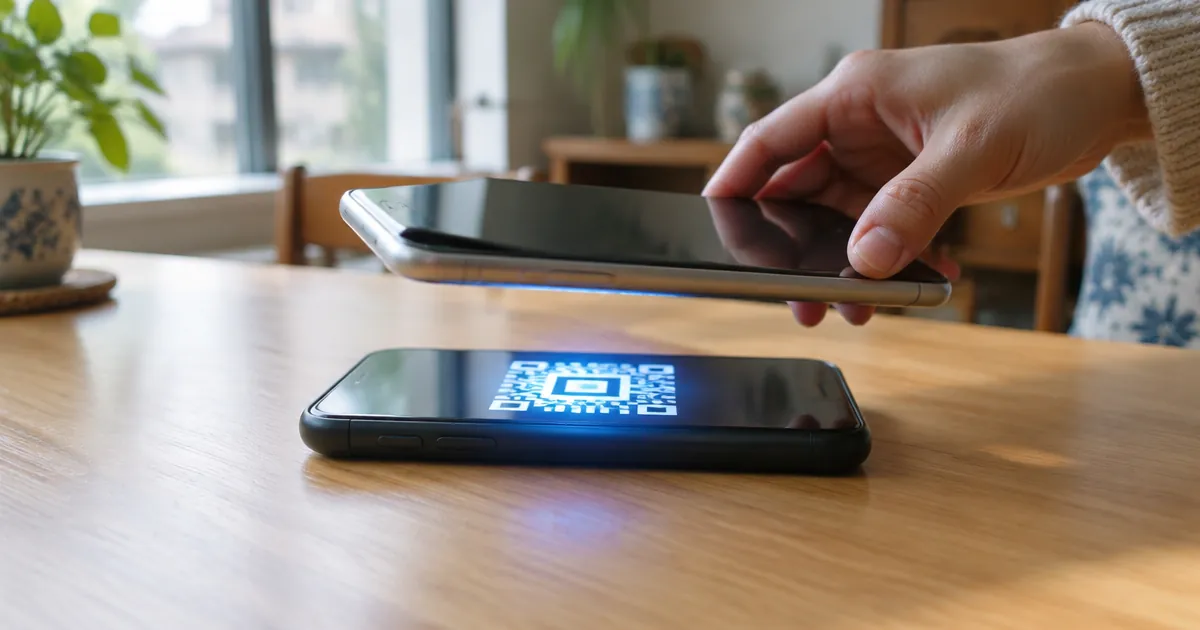
- 旧手机会显示二维码;一次迁移多个账号时,可能会生成不止一个二维码。
- 在新手机上点“扫描二维码”,或从菜单进入“转移账号”→“导入账号”,扫描旧手机上的二维码。
- 出现迁移成功的确认信息后,用新手机的验证码逐一登录重要账号测试。
Microsoft Authenticator 怎么备份与恢复?
先在旧手机上开启云备份,新手机再登录同一个账号恢复;但 iPhone 上的备份无法恢复到 Android 手机。
- Android:在 App 的设置中开启“云备份”,选择存放备份的 Microsoft 个人账号;新手机登录同一个账号就能恢复验证码。微软说明页注明,从 2027 年 1 月开始不再用 Microsoft 个人账号启用备份,改由 Google One 备份启用 Microsoft Authenticator。
- iPhone:要开启 iCloud 云盘、iCloud 钥匙串和 iCloud 备份,并在“已保存到 iCloud”列表中开启 Authenticator。
- 会备份什么:Microsoft 个人账号和第三方账号(例如社交网站)的一次性验证码会备份;工作或学校账号的凭据不会备份,换机后要重新登录注册。
- 跨系统换机:微软说明,用 iOS 设备备份的账号无法在 Android 设备上恢复;从 iPhone 换到 Android,就要在新手机上手动重新添加账号。
用其他 App 或没有备份,怎么重新绑定?
旧手机还能用,就逐一重新绑定:到网站安全设置里重设验证器,用新手机扫描新的二维码,确认能用后再删掉旧手机里的账号。
- 用旧手机的验证码登录网站,进入“安全”或“两步验证”设置。
- 选择更换或添加验证器 App,页面会出现新的二维码和一串密钥。
- 用新手机的验证器 App 扫描二维码,输入新手机显示的验证码完成绑定。
- 退出再登录一次确认可用,再删除旧手机上的这个账号。
重新绑定时看到的那串密钥,就是算出验证码的依据。如果你保存了密钥,可以用本站的2FA 验证码生成器确认它算出来的验证码和 App 一致;不过密钥等于第二道锁的钥匙,只在自己的设备上操作,也不要发给别人。
其他验证器 App 也可能有自己的导出或云备份功能,每家做法不同,请以该 App 的官方说明为准。

手机丢失或损坏,2FA 怎么找回?
先用备用验证码、另一台设备或安全密钥登录,再移除丢失的手机、重新绑定;完全没有备用方式时,只能走该服务的账号找回流程。
备用验证码是开启 2FA 时网站提供的一次性代码。以 Google 为例,一次会生成 10 个 8 位数备用验证码,每个只能用一次;生成新的一组后,旧的会自动失效。登录时改选其他验证方式,就能输入备用验证码。
如果丢失的手机上有 Google 身份验证器,Google 建议立即采取防范措施,用远程清除功能清除手机数据。无法远程清除时,验证码有同步到 Google 账号的话,从 Google 账号中移除那台设备,验证码会一并移除;没有同步的话,就要到每个设置过验证码的网站移除旧的验证码,再重新关联新手机。
登录之后,也按台湾数位发展部资通安全署的建议检查登录记录,看到不明登录就立即退出所有设备并更换密码。
用短信接收验证码,换手机要注意什么?
短信验证码绑的是手机号。号码不变,把 SIM 卡或 eSIM 移到新手机就能收码;要换号码,先到各服务更新号码,再停用旧号码。
短信是 2FA 里比较弱的方式,支持验证器 App 或通行密钥的服务,可以趁换机改用更强的方式,差别可以看通行密钥 Passkey 是什么。
怎么让下次换机更顺利?
- 备用验证码离线保存:打印出来和重要文件放在一起,不要只存在同一部手机里。
- 至少两种验证方式:Google 也建议设置其他两步验证方式,以免无法登录。
- 开启同步或云备份:并确认存放备份的账号本身也开了 2FA。
- 开启自动设置时间:Google 说明身份验证器从 7.0 版起取消了时间校正设置,改用手机系统时间,时间不准就会算出错误的验证码。
常见问题
备用验证码用完了怎么办?
趁还能登录时重新生成一组。以 Google 为例,可以随时在两步验证的“备用验证码”区域生成新的 10 个备用验证码,旧的那组会自动失效,记得把新的打印出来收好。
Google 身份验证器一定要登录 Google 账号吗?
不一定,不登录也能使用。但 Google 说明,没有登录时验证码只存在当前这台设备上,无法从其他设备获取,换机或手机丢失时就要另外靠二维码迁移或备用验证码。
新手机的验证码一直显示错误怎么办?
先确认手机开启了自动设置日期与时间,因为验证码是按时间计算的;再确认扫描的是正确的账号。仍然不行,就用旧手机或备用验证码登录,重新绑定一次。
旧手机什么时候才可以重置?
等每个账号都用新手机的验证码登录测试成功,备用验证码也确认收好之后再重置。只要还有一个账号没迁移,旧手机一清空,那个账号就可能登录不了。
资料来源:Google 账号帮助-通过 Google 身份验证器获取验证码、Google 账号帮助-使用备用验证码登录、Microsoft 支持-在 Microsoft Authenticator 中备份一次性密码代码、台湾数位发展部资通安全署-强化账号密码安全,落实三大防护原则(2026)